Muster aus Standard-Elementen
Fertige Bausteine
Diese Muster brauchen kein Sonder-Element. Du nimmst ein ganz normales Contao-Element und gibst ihm eine Einstellung oder eine CSS-Klasse. Die Klasse trägst du im Feld CSS-Klasse des Elements ein (Register Experte).
Media-Karte
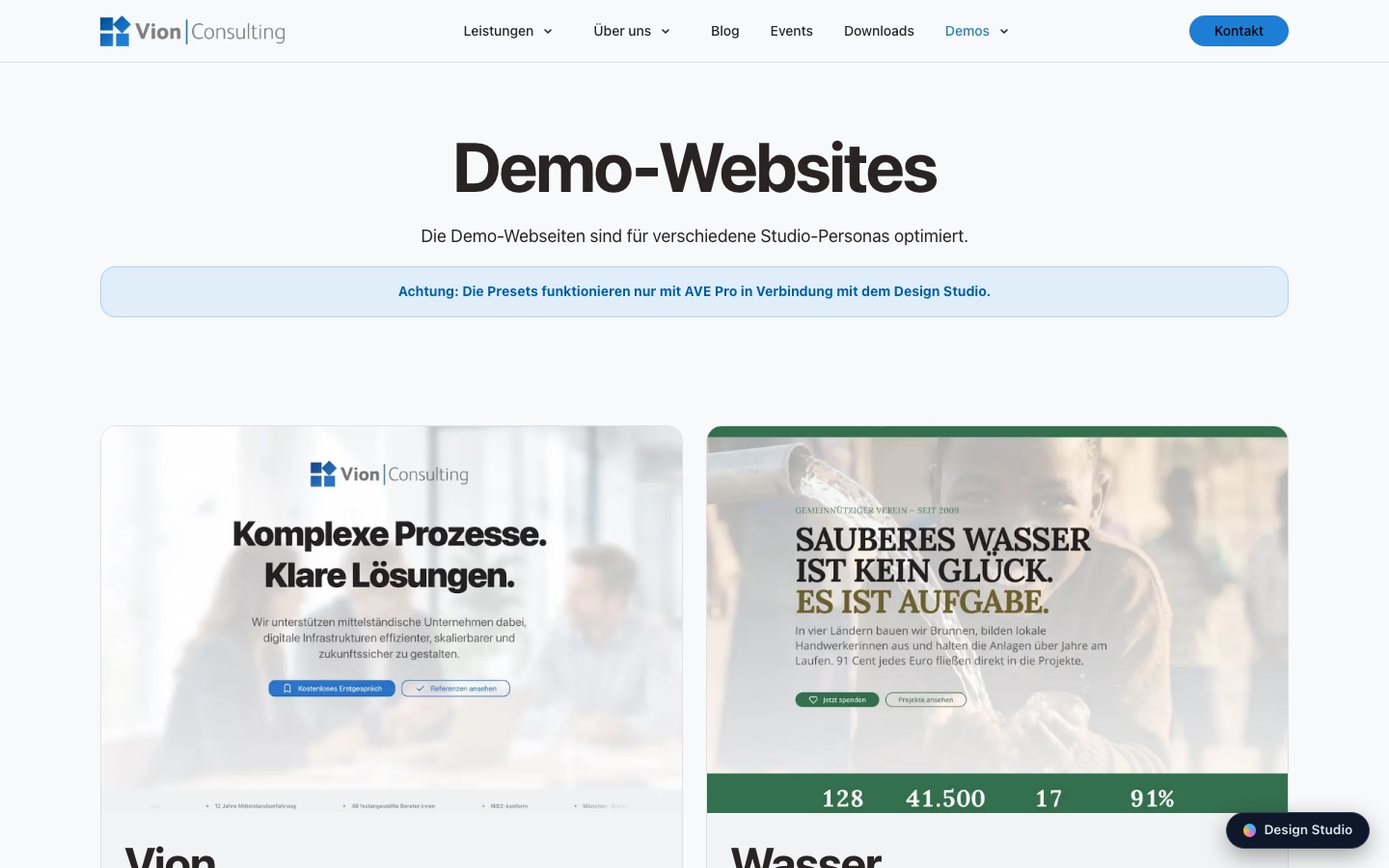
Eine Elementgruppe, die mit einem Bild-Element beginnt: setze ihren Element-Stil auf Media-Karte. Das Bild läuft randlos bis an die Kartenkanten, alles danach (Überschrift, Text, Button) wird zum gepolsterten Körper.
Akkordeon-Stile
Das normale Akkordeon-Element bekommt über eine CSS-Klasse einen anderen Look:
| Klasse | Aussehen |
|---|---|
accordion--cards | Jeder Eintrag eine gerundete Box. |
accordion--filled | Farbiger Balken je Titel, Inhalt eingerückt. |
accordion--accent | Farbstreifen an der Startkante jedes Eintrags. |
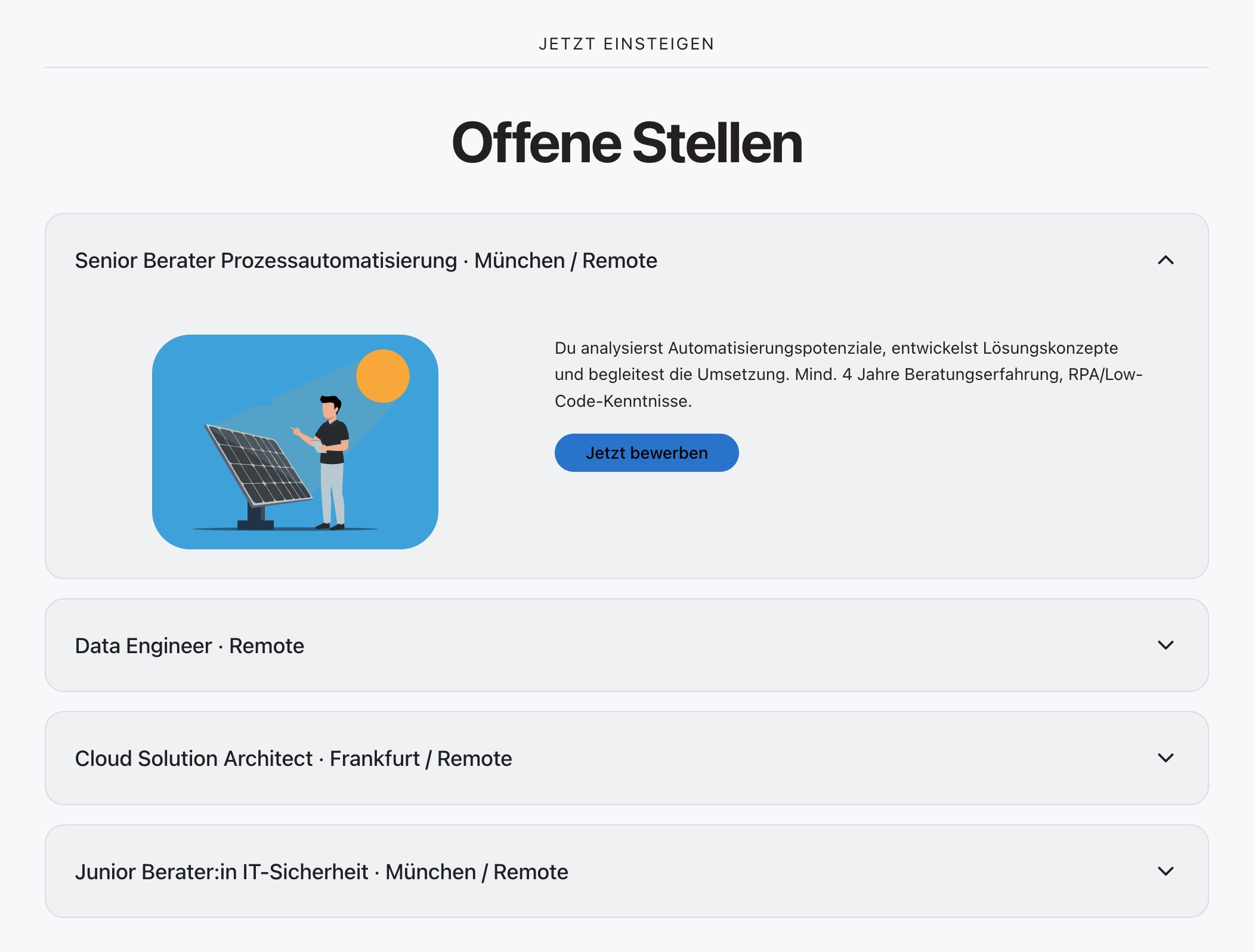
accordion--cards – jeder Eintrag eine gerundete Box, der offene zeigt Bild, Text und Button.Slider mit Steuerung über den Folien
Beim normalen Bild-Slider legt die Klasse slider--overlay (ins
Feld CSS-Klasse des Slider-Elements) die
Pfeile/Punkte über die Folien statt darunter. Bei Text-Slidern
besser ohne – dort steht die Steuerung sicherer als eigene Zeile darunter.
Beschreibungslisten
Das Element „Beschreibungsliste“ steht standardmäßig zweispaltig mit einer Linie über jedem Paar. Modifikatoren (ins Feld CSS-Klasse):
description-list--plain | ohne Trennlinien – für kurze Faktenblöcke. |
description-list--stacked | immer gestapelt, auch auf breiten Bildschirmen. |
Hintergrundvideo
Kein Element, sondern eine Sektions-Einstellung: im Design-Register des Artikels Hintergrund auf eine „Hintergrundvideo …“-Option stellen, dann Video und Standbild wählen. Das Video läuft stumm in Schleife; ein Pause-Knopf wird automatisch eingeblendet. Bei reduzierter Bewegung, ohne JavaScript oder bei nicht unterstütztem Format wird das Standbild gezeigt – ohne Standbild bleibt die Sektion in diesen Fällen leer. Details: Sektionen & Layout.
Onepage-Navigation
Ein Modul für Seiten, bei denen die Navigation zu Ankern auf derselben
Seite springt. Es listet automatisch jeden veröffentlichten Artikel der
Seite, der eine CSS-ID hat (Artikeltitel = Label,
die ID = Sprungziel). Alternativ trägst du eine eigene Liste im Format
Beschriftung | anker-id ein. Beim Scrollen wird der aktuell
sichtbare Abschnitt in der Navigation hervorgehoben.
- Das Onepage-Navigation-Modul muss auf der Seite liegen – meist bindet die Agentur es einmal ins Seitenlayout ein (Kopfbereich). Ob es schon da ist, siehst du daran, dass die Navigation beim Scrollen mitwandert.
- Damit ein Artikel darin auftaucht, gib ihm im Register
Experte eine CSS-ID
(z. B.
leistungen). Der Artikeltitel wird zum Menüpunkt, die ID zum Sprungziel.
Blog & Termine
News- und Event-Einträge tragen dieselben Design-Felder wie ein Artikel (Layout, Hintergrund, Ausrichtung … für den Einzel-Beitrag). Wie die Übersichtslisten aussehen (Karten, Zeilen, „nächste Termine“), steckt in der Konfiguration des jeweiligen Listen-Moduls – das richtet die Agentur ein. Du pflegst nur die Inhalte; die Kartendarstellung kommt automatisch.
Projekt-Muster (optional)
Manche Projekte bringen zusätzliche Muster in files/theme/CSS/custom.css mit. Sie sind nicht Teil des Kern-Themes und nur dort aktiv, wo sie gebraucht werden:
| Klasse | Muster |
|---|---|
fund-progress | Spendenbalken: ein einziges Text-Element mit der Klasse, dazu Inline-Style --fund-pct: 62% für den Füllstand; die Zahlen stehen als normaler Text daneben. |
donate-amounts | Betrags-Chips: die Klasse auf ein Contao-Formularfeld „Radio-Button-Menü“ – die Labels werden zu anklickbaren Chips. |
cap-row | Nummerierte Schritt-/Leistungsliste (Nummer groß links, Titel + Text rechts). |